
Prenez de meilleures notes à partir de vidéos
Comment utiliser un outil de résumé YouTube avec discernement
Un résumé vidéo utile vous aide à repérer l’idée principale, à décider ce qui mérite votre attention et à revenir à la source avec de meilleures questions. Il peut transformer un long entretien, un cours ou une présentation en un ensemble de notes facile à exploiter. Il ne peut pas restituer chaque détail, démonstration ou nuance de la vidéo originale. Utilisez cet outil de résumé YouTube pour vous orienter, puis regardez les parties utiles à votre tâche. La méthode la plus solide associe une vue d’ensemble concise à votre propre jugement sur ce que l’intervenant a réellement dit et montré.
Commencez par une vidéo publique ou une transcription
Choisissez l’option Lien YouTube lorsque vous souhaitez comprendre une vidéo publique. Copiez son adresse depuis YouTube, collez-la dans l’outil et sélectionnez vos préférences de résumé. Le service doit pouvoir accéder à la vidéo ; les vidéos privées, supprimées, restreintes ou indisponibles pour une autre raison peuvent ne pas fonctionner. Un lien qui s’ouvre dans votre navigateur ne garantit pas qu’il puisse être traité ici.
L’option transcription est utile lorsque vous disposez déjà du texte des paroles. Collez un passage cohérent en conservant les noms des intervenants et les repères temporels lorsqu’ils sont disponibles. Retirez les menus sans rapport, les commentaires et les sous-titres répétés. Vérifiez les limites de longueur en vigueur à côté du champ. Un résumé de transcription décrit le texte fourni : les sections absentes restent donc des éléments de contexte manquants.
Lorsqu’une transcription dépasse la limite affichée, découpez-la aux changements naturels de sujet plutôt qu’au milieu d’une explication. Ajoutez un titre court pour identifier chaque partie et conservez les phrases voisines qui définissent les termes peu familiers. Résumez les parties séparément, puis comparez vous-même leurs notes. Évitez de regrouper dans un même envoi des fragments de vidéos sans rapport : un modèle pourrait établir des liens que les intervenants n’avaient jamais envisagés. Identifiez clairement chaque source tout au long du processus.
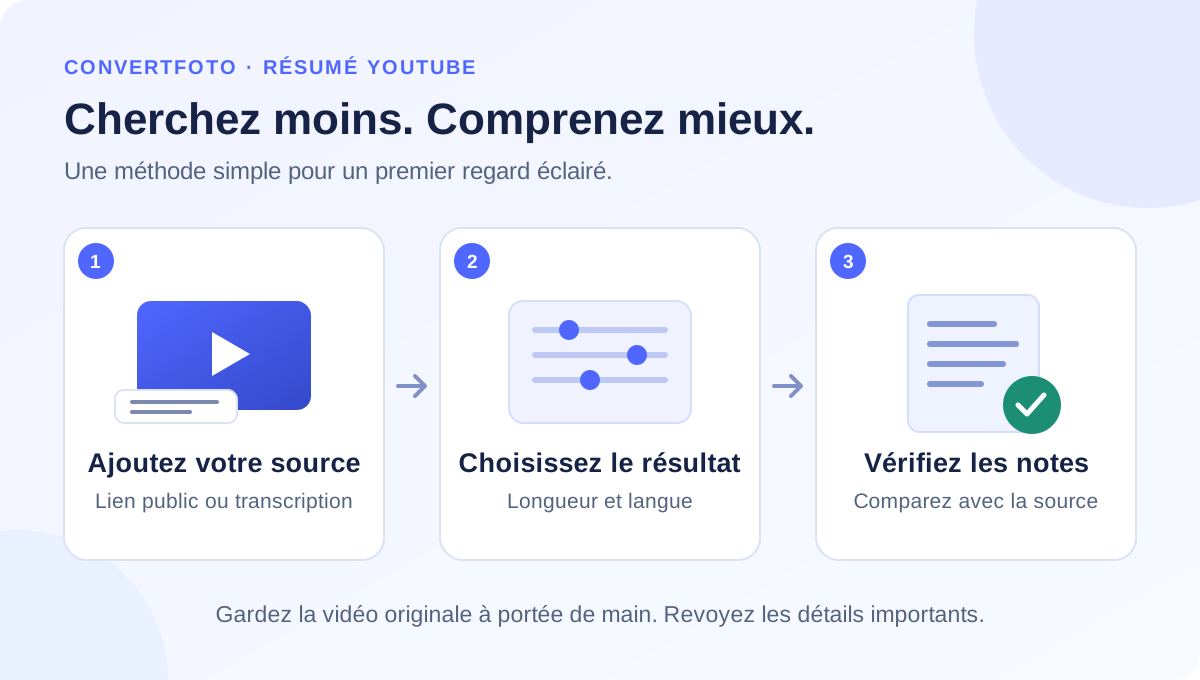
Choisissez la bonne longueur et la bonne langue
Un résumé court convient à une première découverte : quel est le sujet, quels sont les points centraux et la vidéo est-elle pertinente ? Un résumé détaillé laisse davantage de place aux explications et au contexte. Aucun des deux réglages ne garantit que tous les sujets seront abordés. Si un exemple précis compte pour vous, vérifiez l’original au lieu de supposer que son absence signifie que l’intervenant ne l’a jamais évoqué.
Sélectionnez la langue de sortie dans laquelle vous travaillez le plus aisément. Lorsque la langue du résumé diffère de celle de la source, vérifiez attentivement les termes spécialisés, les noms et les formulations ambiguës. Conservez les termes originaux à côté des notes traduites si vous devez échanger avec d’autres personnes en décrivant fidèlement la source.
Adoptez une méthode de résumé reproductible
Avant l’envoi, notez votre objectif : préparer un cours, comparer des explications, organiser un entretien ou décider de regarder la vidéo entière. Cette question vous aidera à déterminer si les notes générées sont utiles. Lisez une première fois tout le résultat, puis repérez les idées qui répondent à votre question. Distinguez ces idées de vos propres interprétations.
Conservez l’adresse de la vidéo avec vos notes. Ajoutez vous-même le nom du créateur, le titre et la date de visionnage lorsque vous avez besoin d’une référence fiable. Si vous collez uniquement un extrait, indiquez-le comme tel. Cette petite habitude évite qu’un résumé portant sur une section soit pris pour celui de toute la vidéo.
Vérifiez les faits, les citations et les repères temporels
Un résumé par IA peut mal comprendre une phrase, omettre une condition ou relier des points que l’intervenant présentait séparément. Vérifiez les noms, les dates, les mesures et les conclusions dans la vidéo ou la transcription. Faites particulièrement attention aux mots comme « peut », « généralement » et « uniquement » : la disparition d’une nuance peut modifier le sens d’une affirmation.
Si un repère temporel est fourni, considérez-le comme une aide à la navigation et vérifiez vous-même le moment concerné. Une transcription dépourvue d’informations temporelles ne permet pas d’établir des repères précis dans la vidéo. Ne transformez pas une reformulation en citation. Pour une citation directe, retrouvez les mots exacts de l’intervenant dans la source et préservez leur contexte. Un résumé généré ne constitue pas une preuve indépendante de la véracité d’une affirmation.
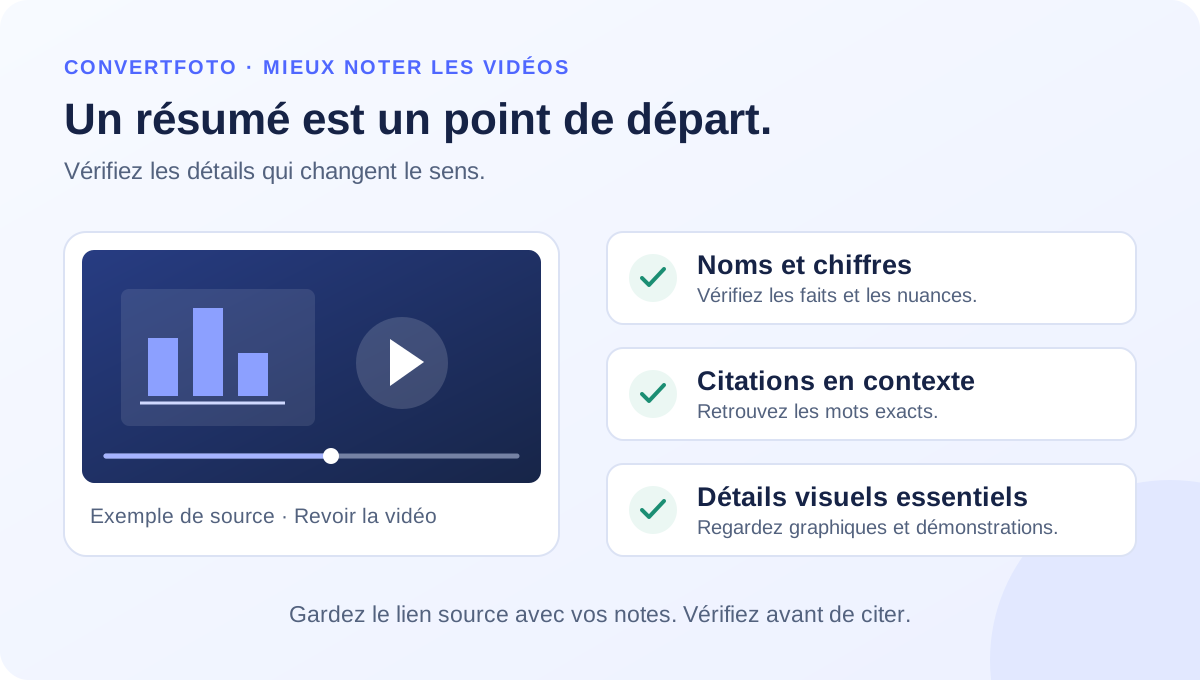
Sachez quand il reste nécessaire de regarder
Certains cours reposent sur ce qui apparaît à l’écran : une formule, un graphique, un réglage logiciel, un mouvement physique ou une comparaison entre photographies. Une synthèse écrite peut condenser ou omettre ces détails. Le mode transcription reçoit uniquement le texte collé et n’examine pas les images de la vidéo. Regardez directement les démonstrations avant de suivre les étapes. Le ton, l’ironie et les désaccords nécessitent également du contexte, surtout lorsque plusieurs personnes parlent ou que les sous-titres comportent des erreurs. Utilisez le résumé pour repérer le contenu utile, puis concentrez votre attention là où l’exactitude compte.
Des usages concrets pour étudier, rechercher et créer
Les étudiants à l’université et les adultes en formation peuvent utiliser un résumé comme premier plan, puis ajouter des définitions, des exemples et des questions pendant le visionnage. Testez votre compréhension en expliquant une idée avec vos propres mots avant de relire les notes. Pour vos recherches, conservez séparément les résumés de différentes vidéos afin que des affirmations contradictoires ne se fondent pas dans une conclusion unique et non étayée.
Les créateurs peuvent repérer les thèmes d’un entretien ou d’une présentation publique pour développer leur propre commentaire. Citez la source originale lorsque vous faites référence à ses idées. Un résumé n’autorise pas à republier le contenu de quelqu’un d’autre. Pour les échanges en équipe, partagez le lien de la source avec les notes afin que vos collègues puissent consulter le même contenu.
Par exemple, après avoir résumé un cours, répartissez vos notes en trois colonnes : l’affirmation principale, un exemple tiré de la vidéo et une question à approfondir. Remplissez la colonne des exemples uniquement après avoir vérifié la source. Si le cours donne une succession d’étapes, respectez leur ordre et notez les prérequis. Vous transformez ainsi un aperçu rapide en document de travail sans présenter un texte généré comme une recherche personnelle achevée. Revenez sur les points incertains avant de partager les notes.
Complétez vos notes avec d’autres outils utiles
Si vous examinez un texte, le Détecteur de texte IA fournit une estimation de sa probabilité d’origine IA ; son score ne prouve pas qui l’a écrit et ne vérifie pas l’exactitude des faits. Le Téléchargeur YouTube est un outil distinct pour les vidéos compatibles que vous êtes autorisé à enregistrer ; il n’est pas nécessaire de télécharger un fichier pour créer un résumé.
Pour une présentation ou un support de cours, annotez un document existant avec notre Éditeur PDF. Préparez vos propres illustrations avec notre Éditeur d’images, changez leur format avec le Convertisseur d’images et réduisez la taille des fichiers avec le Compresseur d’images. Choisissez des illustrations pertinentes et mentionnez la source des contenus lorsque cela est nécessaire.
Tenez compte des limites et protégez les informations personnelles
Le traitement peut échouer parce qu’une vidéo est indisponible, que le service est occupé ou qu’un quota d’utilisation a été atteint. Suivez le message de l’outil. Si vous disposez d’une transcription adaptée, ce mode offre une autre façon de travailler sur le contenu. Le Centre d’aide propose des liens vers les guides des autres outils ConvertFoto.
N’envoyez que du contenu que vous êtes autorisé à partager. Les demandes sont transmises à ConvertFoto et à un service externe d’IA pour traitement. Retirez les informations personnelles, les comptes rendus de réunion confidentiels, les informations de compte et tout ce que vous ne souhaitez pas partager avec ce service. Consultez la politique de confidentialité avant d’envoyer du contenu sensible.
Les résumés de vidéos publiques peuvent être mis en cache jusqu’à 24 heures pour répondre aux demandes répétées. Cet outil ne conserve pas durablement les transcriptions collées ni leurs résumés. Les politiques de traitement et de conservation du service externe continuent de s’appliquer.