
Qué es la relación de aspecto y cómo cambiarla: una guía completa
¿Alguna vez has subido una foto a redes sociales y has descubierto que se recortó mal? ¿O has intentado imprimir una imagen que salió estirada o distorsionada? Estos problemas suelen deberse a relaciones de aspecto incorrectas. En esta guía completa explicaremos qué es la relación de aspecto, por qué importa y cómo cambiarla con la versión gratuita de nuestro Editor de fotos.
¿Qué es la relación de aspecto?
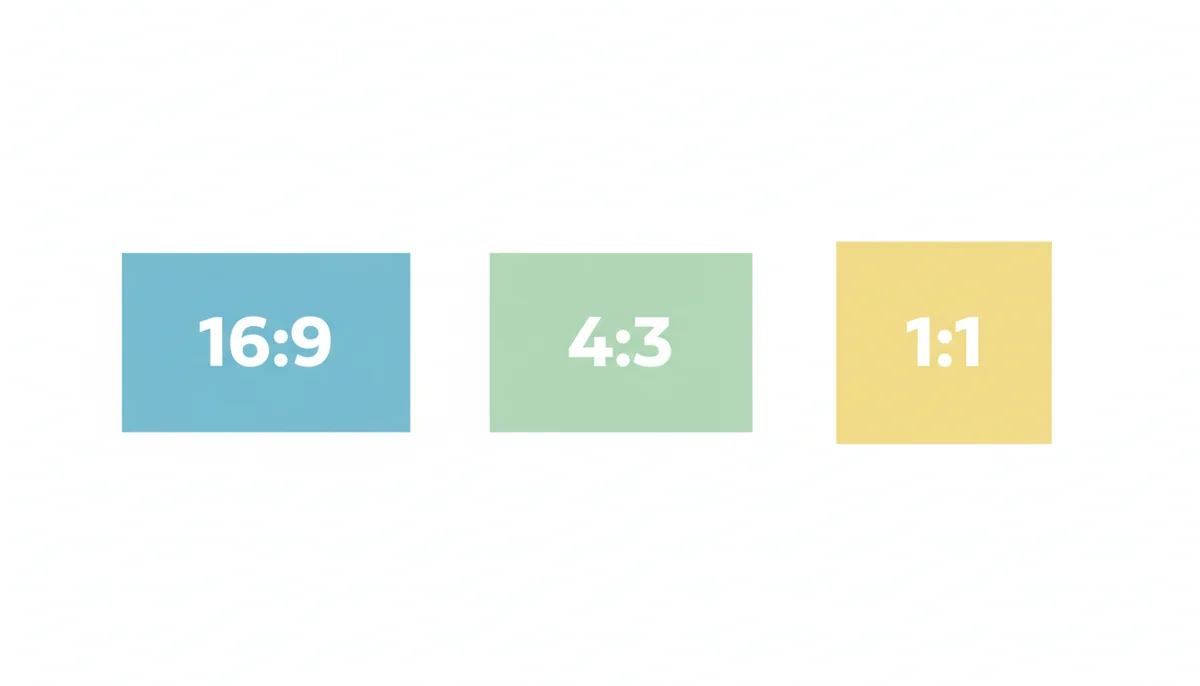
La relación de aspecto es la proporción entre el ancho y el alto de una imagen, expresada como dos números separados por dos puntos (x:y). Por ejemplo, una relación de aspecto de 16:9 significa que por cada 16 unidades de ancho hay 9 unidades de alto.
La relación de aspecto es distinta de la resolución, que se refiere al número total de píxeles de una imagen (p. ej., 1920×1080). Aunque dos imágenes pueden tener la misma relación de aspecto y resoluciones distintas, mantener la relación correcta es esencial para evitar distorsiones al redimensionar o mostrar imágenes en distintos dispositivos.
¿Por qué importa la relación de aspecto?
Usar la relación de aspecto correcta es esencial por varios motivos:
- Coherencia visual: Mantiene la composición prevista de tus imágenes
- Requisitos de las plataformas: Las distintas redes sociales y dispositivos tienen relaciones de aspecto preferidas
- Presentación profesional: Garantiza que tus imágenes tengan un aspecto cuidado y profesional
- Calidad de impresión: Evita distorsiones al imprimir fotos
Relaciones de aspecto comunes y sus usos
Las distintas relaciones de aspecto tienen diferentes propósitos. Estas son las más comunes:
| Relación de aspecto | Usos habituales | Ejemplos de resoluciones |
|---|---|---|
| 16:9 | Pantallas panorámicas, YouTube, presentaciones | 1920×1080, 1280×720 |
| 4:3 | Televisión tradicional, monitores de computadora, fotografía | 1024×768, 800×600 |
| 1:1 | Publicaciones de Instagram, fotos de perfil, impresión | 1080×1080, 1200×1200 |
| 3:2 | Fotografía de 35mm, cámaras DSLR | 3648×2432, 6000×4000 |
| 9:16 | Historias de Instagram, TikTok, video móvil | 1080×1920, 720×1280 |
Cómo cambiar la relación de aspecto
La relación de aspecto de una imagen puede cambiarse de varias formas, cada una con distintos resultados:
1. Recorte
El recorte elimina partes de la imagen para lograr la relación de aspecto deseada. Este método mantiene la calidad de imagen, pero puede provocar la pérdida de parte del contenido original.
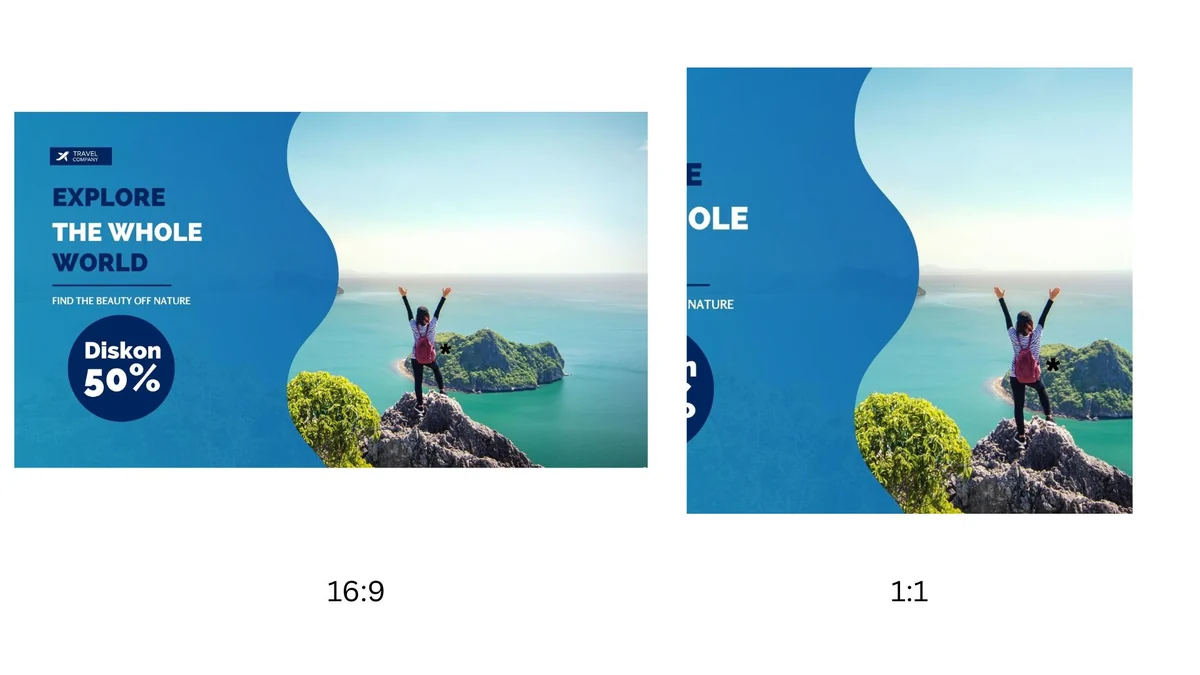
Recortar una imagen de 16:9 a 1:1 elimina las partes laterales
2. Bandas horizontales o verticales
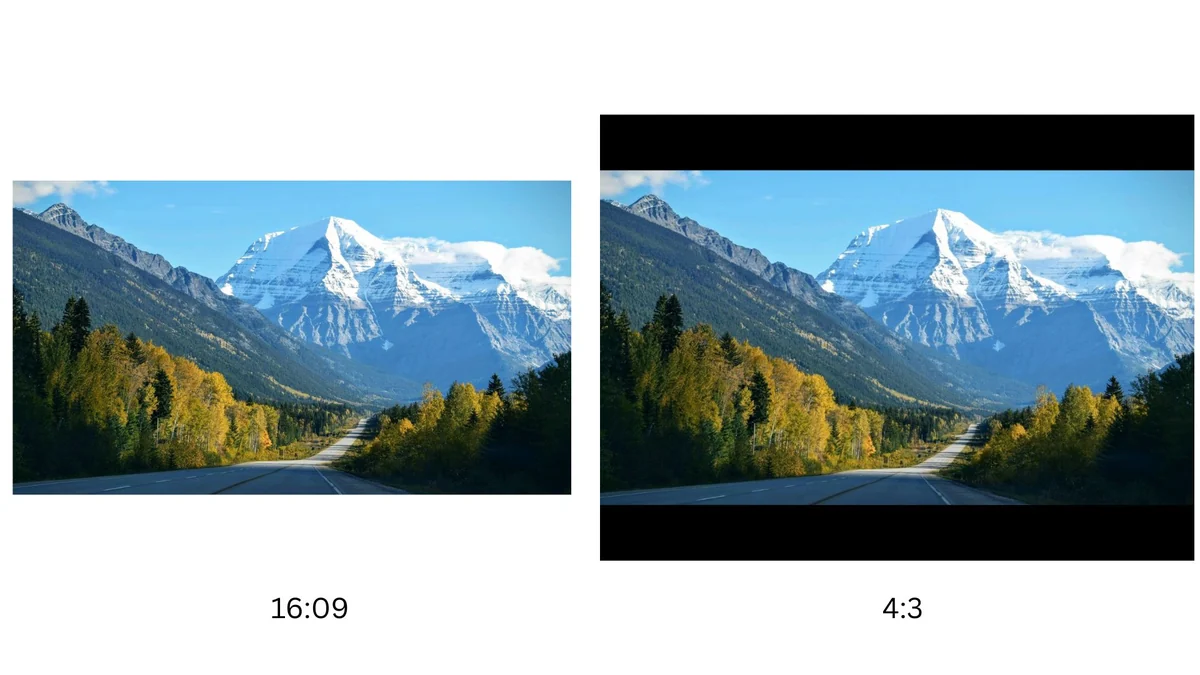
Este método añade bandas negras a los lados (pillarboxing) o arriba y abajo (letterboxing) de una imagen para adaptarla a otra relación de aspecto sin recortarla. Esto conserva toda la imagen original, pero crea espacios vacíos.
3. Estiramiento
El estiramiento fuerza una imagen a adoptar otra relación de aspecto mediante distorsión. Este método no suele recomendarse porque reduce considerablemente la calidad de imagen y crea un aspecto poco natural.
Cómo cambiar la relación de aspecto en el editor de fotos
Usa el editor de fotos de ConvertFoto para recortar una imagen con una relación de aspecto diferente.
- Sube tu imagen: Abre el editor y elige tu foto.
- Elige Recortar: Selecciona una opción predefinida como Cuadrado (1:1), 4:3 o 16:9, o usa un recorte personalizado.
- Coloca el recorte: Mantén el sujeto dentro del área de recorte. Las partes que queden fuera se eliminarán.
- Aplica y exporta: Aplica el recorte y descarga la foto editada con los controles de exportación.
¿Listo para cambiar la relación de aspecto de tu imagen?
¡Prueba ahora nuestro editor de fotos gratuito y transforma tus imágenes en segundos!
Cambiar la relación de aspecto ahoraRelaciones de aspecto para distintas plataformas
Las distintas plataformas tienen relaciones de aspecto óptimas para ofrecer la mejor experiencia:
Redes sociales
- Feed de Instagram: 1:1 (cuadrada) o 4:5 (vertical)
- Historias de Instagram: 9:16 (vertical)
- Feed de Facebook: 16:9 (horizontal) o 1:1 (cuadrada)
- Feed de Twitter: 16:9 (horizontal) o 2:1 (panorámica)
- TikTok: 9:16 (vertical)
- Miniatura de YouTube: 16:9 (horizontal)
Medios impresos
- Copias de 4×6: 3:2
- Copias de 5×7: 5:7
- Copias de 8×10: 4:5
- Pósteres estándar: 2:3
Pantallas digitales
- Monitores de computadora: 16:9 o 16:10
- Teléfonos inteligentes: 18:9, 19.5:9 o 20:9
- Tabletas: 4:3 o 16:10
- Televisores: 16:9
Consejos para trabajar con relaciones de aspecto
Estos son algunos consejos profesionales para trabajar con relaciones de aspecto:
- Fotografía pensando en el resultado final: Ten en cuenta dónde usarás la foto al tomarla para reducir al mínimo el recorte posterior.
- Usa la regla de los tercios: Esta técnica de composición funciona bien con la mayoría de las relaciones de aspecto.
- Mantén los elementos importantes en el centro: Cuando fotografíes para varias relaciones de aspecto, mantén los sujetos principales cerca del centro para evitar que queden fuera del recorte.
- Comprueba los requisitos de las plataformas: Verifica siempre las relaciones de aspecto recomendadas para las plataformas donde compartirás tus imágenes.
- Conserva la calidad: Al cambiar relaciones de aspecto, usa imágenes de alta resolución para mantener la calidad después del recorte.
Problemas habituales con las relaciones de aspecto y sus soluciones
Estos son algunos problemas comunes que puedes encontrar con las relaciones de aspecto y cómo resolverlos:
Problema: las imágenes se ven estiradas o distorsionadas
Solución: Esto ocurre cuando se fuerza una imagen a adoptar una relación de aspecto que no coincide con sus proporciones originales. Usa recorte o bandas en lugar de estiramiento para mantener el aspecto natural de la imagen.
Problema: el recorte elimina contenido importante
Solución: Al cambiar las relaciones de aspecto, previsualiza el recorte para asegurarte de que los elementos importantes sigan visibles. Si es necesario, usa bandas para conservar toda la imagen.
Problema: las imágenes tienen bandas negras a los lados o arriba y abajo
Solución: Estas bandas aparecen al adaptar una imagen a otra relación de aspecto sin recortarla. Si prefieres llenar todo el espacio, elige la opción de recorte.
Problema: las imágenes se ven diferentes según el dispositivo
Solución: Los distintos dispositivos tienen distintas relaciones de aspecto. Considera crear varias versiones de las imágenes importantes o usar una relación que funcione bien en la mayoría de los dispositivos (como 16:9 o 4:3).
Preguntas frecuentes sobre relaciones de aspecto
Al cambiar una relación de aspecto mediante recorte, eliminas píxeles, lo que técnicamente reduce la resolución. Sin embargo, si partes de una imagen de alta resolución, la pérdida de calidad puede no ser perceptible. Añadir bandas conserva todos los píxeles, pero agrega espacio vacío. El estiramiento mantiene la resolución, pero distorsiona la imagen, lo que reduce considerablemente la calidad percibida.
La mejor relación de aspecto depende de la plataforma. Para publicaciones de Instagram funcionan bien 1:1 (cuadrada) o 4:5 (vertical). Para historias de Instagram y TikTok, usa 9:16 (vertical). Para Facebook y Twitter, 16:9 (horizontal) es óptima. Consulta siempre las recomendaciones vigentes, ya que las plataformas a veces actualizan sus dimensiones preferidas.
Para conocer la relación de aspecto de tu imagen, consulta sus dimensiones (ancho × alto) en píxeles y simplifica la proporción. Por ejemplo, una imagen de 1920×1080 píxeles tiene una relación de aspecto de 16:9 (1920÷120 = 16, 1080÷120 = 9). La mayoría de los programas de edición de imágenes y las propiedades de archivo muestran las dimensiones.
¡Sí! Nuestro Editor de fotos permite crear relaciones de aspecto personalizadas introduciendo dimensiones específicas de ancho y alto. Esto resulta útil para requisitos de visualización particulares o proyectos artísticos.
Para copias fotográficas estándar, usa estas relaciones de aspecto: 3:2 para copias de 4×6, 5:7 para copias de 5×7 y 4:5 para copias de 8×10. Si piensas imprimir fotos, es mejor tomarlas teniendo en cuenta estas relaciones o recortarlas antes de imprimir para evitar resultados inesperados.
Conclusión
Entender y usar correctamente las relaciones de aspecto es esencial para cualquiera que trabaje con imágenes digitales. Ya sea al compartir fotos en redes sociales, crear contenido para un sitio web o imprimir imágenes, usar la relación de aspecto correcta garantiza que se vean lo mejor posible.
Con la versión gratuita de nuestro Editor de fotos, puedes ajustar fácilmente tus imágenes a cualquier relación de aspecto que necesites. Tanto si prefieres recortar como añadir bandas o estirar, nuestra herramienta hace que el proceso sea sencillo y eficiente.
Prueba hoy nuestro editor de fotos
Adapta tus imágenes a la relación de aspecto perfecta para cualquier plataforma o propósito con nuestra herramienta gratuita y fácil de usar.
Cambiar la relación de aspecto ahora