
Qu’est-ce que le rapport largeur/hauteur et comment le modifier ? Guide complet
Vous avez déjà publié une photo sur les réseaux sociaux et constaté un recadrage maladroit ? Ou tenté d’imprimer une image qui s’est retrouvée étirée ou déformée ? Ces problèmes viennent souvent de proportions inadaptées. Dans ce guide complet, nous expliquons ce qu’est le rapport largeur/hauteur, pourquoi il est important et comment le modifier avec notre outil gratuit : Éditeur photo.
Qu’est-ce que le rapport largeur/hauteur ?
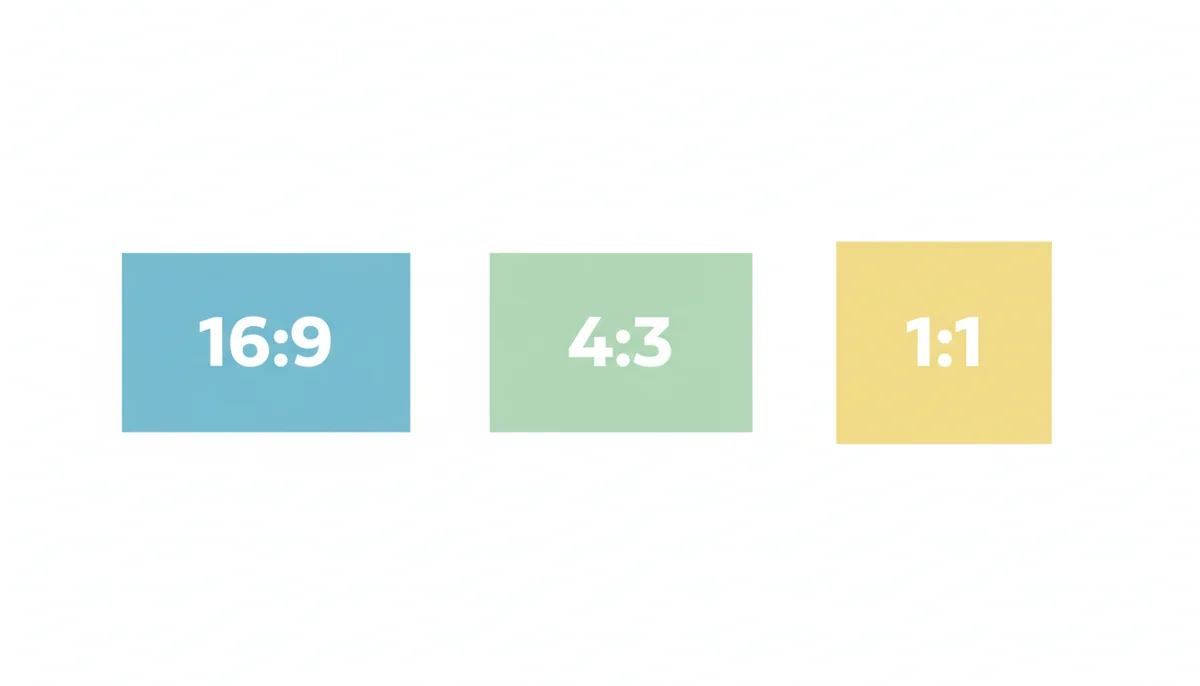
Le rapport largeur/hauteur exprime la relation proportionnelle entre la largeur et la hauteur d’une image, avec deux nombres séparés par deux-points (x:y). Par exemple, un rapport de 16:9 signifie que pour 16 unités de largeur, l’image compte 9 unités de hauteur.
Le rapport largeur/hauteur diffère de la résolution, qui désigne le nombre total de pixels d’une image (par exemple, 1920×1080). Deux images peuvent avoir le même rapport mais des résolutions différentes. Conserver les bonnes proportions est essentiel pour éviter les déformations lors du redimensionnement ou de l’affichage sur différents appareils.
Pourquoi le rapport largeur/hauteur est-il important ?
Utiliser le bon rapport largeur/hauteur est essentiel pour plusieurs raisons :
- Cohérence visuelle : Préserve la composition prévue de vos images
- Exigences des plateformes : Les réseaux sociaux et les appareils privilégient différents rapports largeur/hauteur
- Présentation professionnelle : Donne à vos images un aspect soigné et professionnel
- Qualité d’impression : Évite les déformations lors de l’impression des photos
Rapports largeur/hauteur courants et leurs usages
Les différents rapports répondent à des besoins différents. Voici les plus courants :
| Rapport largeur/hauteur | Usages courants | Exemples de résolutions |
|---|---|---|
| 16:9 | Écrans panoramiques, YouTube, présentations | 1920×1080, 1280×720 |
| 4:3 | Télévision traditionnelle, écrans d’ordinateur, photographie | 1024×768, 800×600 |
| 1:1 | Publications Instagram, photos de profil, impression | 1080×1080, 1200×1200 |
| 3:2 | Photographie 35 mm, appareils reflex numériques | 3648×2432, 6000×4000 |
| 9:16 | Stories Instagram, TikTok, vidéo sur mobile | 1080×1920, 720×1280 |
Comment modifier les proportions
Il existe plusieurs façons de modifier le rapport largeur/hauteur d’une image, avec des résultats différents :
1. Recadrage
Le recadrage supprime des parties de l’image pour obtenir les proportions souhaitées. Cette méthode préserve la qualité d’image mais peut faire perdre une partie du contenu d’origine.
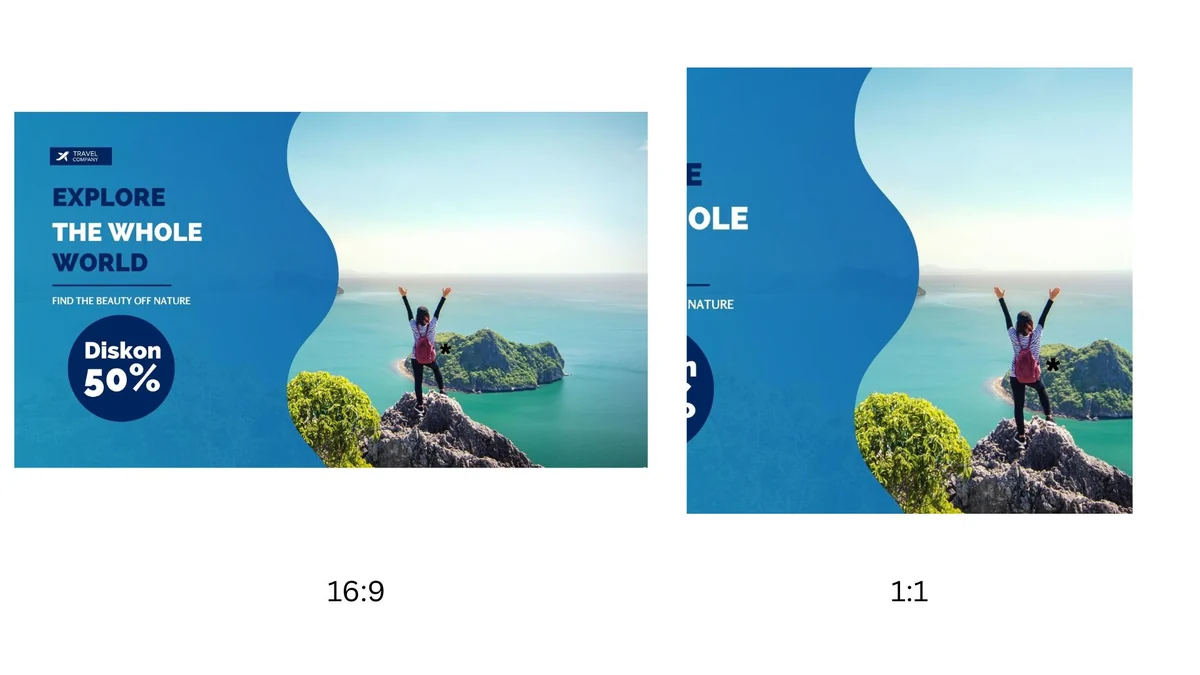
Recadrer une image 16:9 en 1:1 supprime les parties latérales
2. Bandes horizontales ou verticales
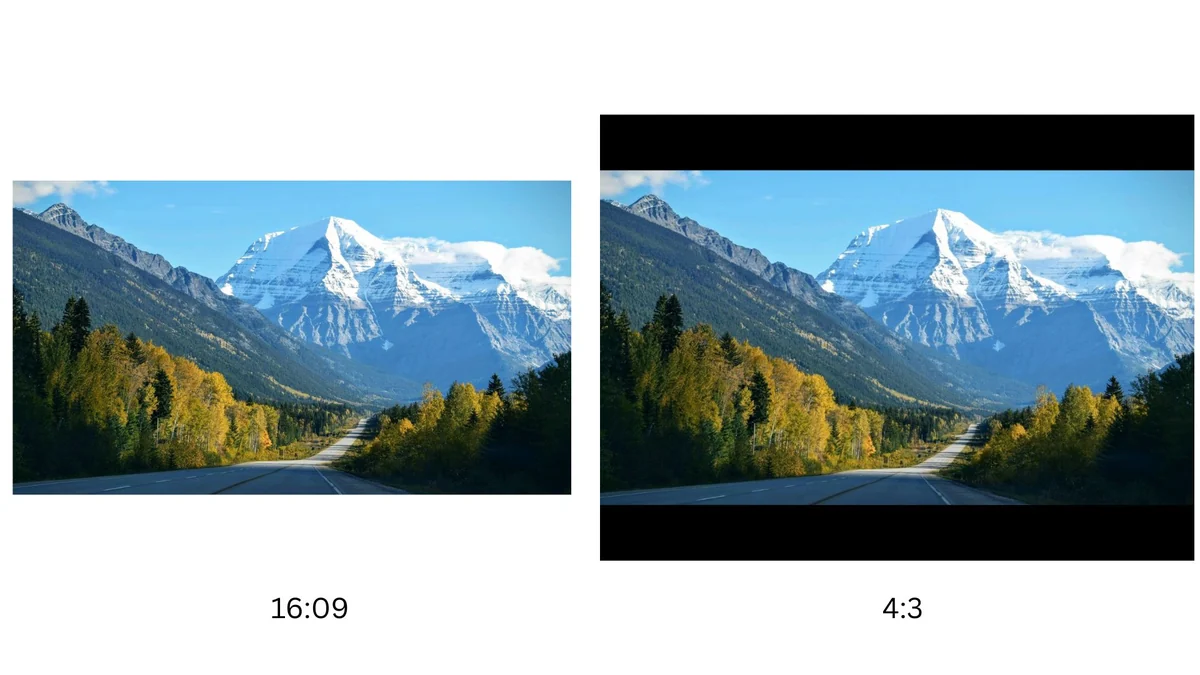
Cette méthode ajoute des bandes noires sur les côtés (pillarboxing) ou en haut et en bas (letterboxing) pour adapter l’image à un autre rapport sans la recadrer. Elle conserve toute l’image d’origine, mais crée des espaces vides.
3. Étirement
L’étirement force l’image à adopter de nouvelles proportions en la déformant. Cette méthode est généralement déconseillée, car elle réduit fortement la qualité visuelle et donne un aspect peu naturel.
Comment modifier les proportions dans l’éditeur photo
Utilisez notre éditeur photo ConvertFoto pour recadrer une image selon un autre rapport largeur/hauteur.
- Ajoutez votre image : Ouvrez l’éditeur et choisissez votre photo.
- Choisissez Recadrer : Sélectionnez un format prédéfini comme Carré (1:1), 4:3 ou 16:9, ou utilisez un recadrage personnalisé.
- Positionnez le cadre : Gardez le sujet dans la zone de recadrage. Les parties situées en dehors seront supprimées.
- Appliquez et exportez : Appliquez le recadrage, puis téléchargez la photo modifiée avec les commandes d’exportation.
Prêt à modifier les proportions de votre image ?
Essayez notre éditeur photo gratuit et transformez vos images en quelques secondes !
Modifier les proportions maintenantRapports largeur/hauteur selon les plateformes
Chaque plateforme possède des proportions optimales pour offrir la meilleure expérience :
Réseaux sociaux
- Fil Instagram : 1:1 (carré) ou 4:5 (vertical)
- Stories Instagram : 9:16 (vertical)
- Fil Facebook : 16:9 (horizontal) ou 1:1 (carré)
- Fil Twitter : 16:9 (horizontal) ou 2:1 (large)
- TikTok : 9:16 (vertical)
- Miniature YouTube : 16:9 (horizontal)
Supports imprimés
- Tirages 4×6 : 3:2
- Tirages 5×7 : 5:7
- Tirages 8×10 : 4:5
- Affiches standard : 2:3
Écrans numériques
- Écrans d’ordinateur : 16:9 ou 16:10
- Smartphones : 18:9, 19.5:9 ou 20:9
- Tablettes : 4:3 ou 16:10
- Téléviseurs : 16:9
Conseils pour travailler avec les proportions
Voici quelques conseils professionnels pour travailler avec les rapports largeur/hauteur :
- Pensez à l’utilisation finale dès la prise de vue : Tenez compte de l’utilisation prévue de la photo au moment de la prendre pour limiter le recadrage ultérieur.
- Appliquez la règle des tiers : Cette technique de composition fonctionne bien avec la plupart des rapports largeur/hauteur.
- Gardez les éléments importants au centre : Pour une photo destinée à plusieurs formats, placez les sujets principaux près du centre afin d’éviter de les couper au recadrage.
- Vérifiez les exigences des plateformes : Vérifiez toujours les proportions recommandées par les plateformes sur lesquelles vous partagerez vos images.
- Préservez la qualité : Utilisez des images haute résolution pour préserver la qualité après un changement de proportions par recadrage.
Problèmes courants de proportions et solutions
Voici des problèmes courants liés aux proportions et les moyens de les résoudre :
Problème : les images semblent étirées ou déformées
Solution : Cela se produit lorsqu’une image est forcée à adopter des proportions différentes de celles d’origine. Utilisez le recadrage ou l’ajout de bandes plutôt que l’étirement pour conserver un aspect naturel.
Problème : des éléments importants sont coupés
Solution : Lorsque vous modifiez les proportions, prévisualisez le recadrage pour vérifier que les éléments importants restent visibles. Si nécessaire, ajoutez des bandes pour conserver l’image entière.
Problème : des bandes noires apparaissent sur les côtés ou en haut et en bas
Solution : Ces bandes apparaissent lorsqu’une image est adaptée à d’autres proportions sans recadrage. Si vous préférez remplir tout l’espace, choisissez plutôt le recadrage.
Problème : les images s’affichent différemment selon les appareils
Solution : Les appareils ont des rapports largeur/hauteur différents. Envisagez de créer plusieurs versions des images importantes ou d’utiliser un rapport adapté à la plupart des appareils, comme 16:9 ou 4:3.
Questions fréquentes sur les rapports largeur/hauteur
Modifier les proportions par recadrage supprime des pixels, ce qui réduit techniquement la résolution. Toutefois, avec une image haute résolution au départ, la perte de qualité peut être imperceptible. L’ajout de bandes conserve tous les pixels mais ajoute des espaces vides. L’étirement conserve la résolution, mais déforme l’image et réduit considérablement sa qualité perçue.
Le meilleur rapport dépend de la plateforme. Pour les publications Instagram, les formats 1:1 (carré) ou 4:5 (vertical) conviennent bien. Pour les Stories Instagram et TikTok, utilisez 9:16 (vertical). Pour Facebook et Twitter, 16:9 (horizontal) est optimal. Consultez toujours les recommandations actuelles, car les plateformes modifient parfois leurs dimensions préférées.
Consultez les dimensions de l’image en pixels (largeur × hauteur), puis simplifiez le rapport. Par exemple, une image de 1920×1080 pixels présente un rapport de 16:9 (1920÷120 = 16, 1080÷120 = 9). La plupart des logiciels de retouche et les propriétés des fichiers affichent ces dimensions.
Oui ! Notre Éditeur photo vous permet de créer des proportions personnalisées en saisissant une largeur et une hauteur précises. C’est utile pour des contraintes d’affichage particulières ou des projets artistiques.
Pour les tirages photo standard, utilisez les rapports suivants : 3:2 pour les tirages 4×6, 5:7 pour les 5×7 et 4:5 pour les 8×10. Si vous prévoyez d’imprimer vos photos, pensez à ces proportions dès la prise de vue ou recadrez-les avant impression pour éviter les mauvaises surprises.
Conclusion
Comprendre et utiliser correctement les rapports largeur/hauteur est essentiel pour travailler avec des images numériques. Que vous partagiez des photos sur les réseaux sociaux, créiez du contenu pour un site Web ou imprimiez des images, les bonnes proportions assurent le meilleur rendu.
Avec notre outil gratuit Éditeur photo, vous pouvez facilement adapter vos images à toutes les proportions souhaitées. Que vous préfériez le recadrage, l’ajout de bandes ou l’étirement, notre outil rend l’opération simple et efficace.
Essayez notre éditeur photo dès aujourd’hui
Adaptez vos images aux proportions idéales pour chaque plateforme ou usage avec notre outil gratuit et facile à utiliser.
Modifier les proportions maintenant