
Une photographie culinaire utile montre les caractéristiques d’un plat : ses ingrédients, sa texture, sa taille et sa présentation. Vous n’avez pas besoin d’un studio pour les communiquer clairement. Les progrès les plus importants viennent généralement du choix de l’éclairage et de la position de l’appareil avant de cuisiner, puis de petits changements dont vous pouvez comparer les effets.
Ce guide vous accompagne d’une véritable assiette jusqu’à une image finalisée pour une recette, un menu ou une publication sur les réseaux sociaux. Il explique aussi comment créer un visuel à partir d’une photo et dans quels cas une illustration par IA convient.
1. Déterminez ce que l’image doit montrer
Choisissez d’abord la destination. Une photo de recette doit aider le lecteur à reconnaître le plat terminé. Une photo de menu de restaurant doit montrer la portion et les ingrédients que recevront les clients. Une bannière doit laisser de la place pour un titre ; une petite vignette de menu nécessite une composition simple qui reste lisible une fois réduite.
Avant que le plat soit prêt, posez une assiette vide sur la surface et cadrez-la. Vérifiez si le recadrage prévu coupe l’assiette, une garniture haute ou le haut d’une boisson. Laissez un peu d’espace autour du sujet pour pouvoir réaliser un deuxième recadrage plus tard.
- Matériel de base : un téléphone ou un appareil photo, un objectif propre, une surface stable, une assiette unie et un morceau de carton blanc.
- Accessoires utiles : un support de téléphone ou un trépied, un tissu neutre et un ustensile adapté au plat.
- Préparez d’abord : choisissez l’arrière-plan et la position de l’appareil, débarrassez les éléments encombrants et prenez une photo d’essai avant de dresser l’assiette.
Conservez une copie intacte de chaque photo originale. Retoucher et exporter des copies permet de revenir à l’image entière si un recadrage ou un réglage des couleurs est trop poussé.
2. Utilisez une seule lumière douce et contrôlez les ombres
Commencez près d’une fenêtre offrant une lumière naturelle indirecte. Placez la fenêtre sur un côté de l’assiette pour que des ombres douces révèlent la texture. Si le soleil direct crée des ombres dures ou des zones très lumineuses, déplacez le plat à l’ombre ou adoucissez la lumière avec un voilage.
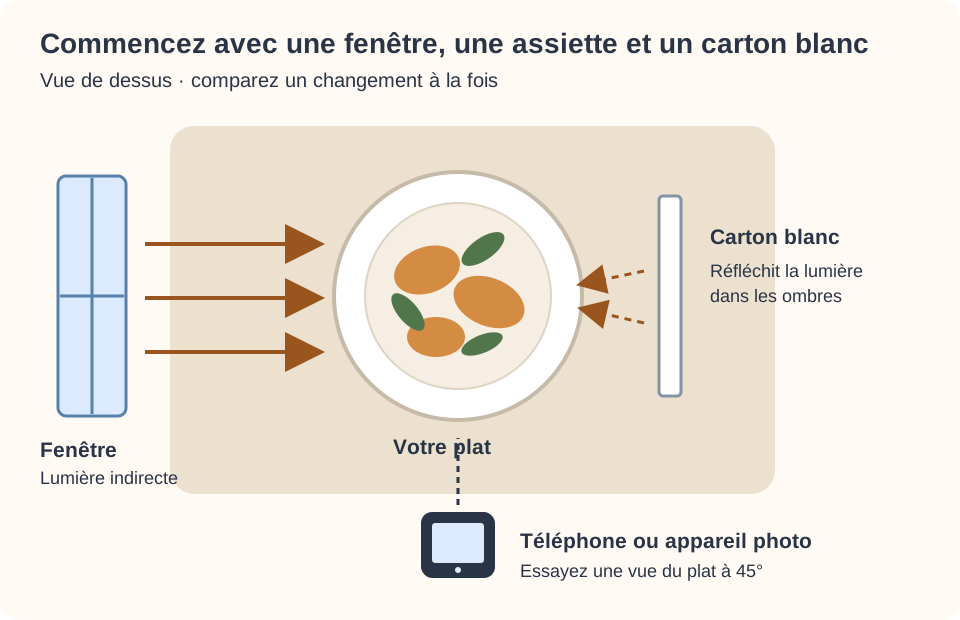
Placez un carton blanc face à la fenêtre et comparez deux photos : l’une avec, l’autre sans. Utilisez-le lorsque le côté sombre du plat perd ses détails. Si le plat paraît plat, éloignez le carton au lieu d’éclaircir toute l’image en retouche.
Éteignez les lampes chaudes à proximité si elles créent une dominante orange à côté de la lumière du jour. Évitez de choisir d’emblée le flash direct du téléphone : il peut produire des reflets durs sur la sauce et une assiette très lumineuse sur un fond sombre. Pour les boissons ou les aliments brillants, essayez de placer la fenêtre derrière, légèrement sur le côté, puis vérifiez que l’avant reste visible.
Le guide Nikon sur l’éclairage en photographie culinaire explique l’éclairage latéral, le contre-jour et l’utilisation d’un carton blanc pour atténuer les ombres. Considérez ces installations comme des points de départ et comparez les résultats sur votre propre plat.
3. Présentez le plat de manière à garder ses détails importants visibles
Servez le plat tel que vous souhaitez qu’il soit dégusté. Essuyez les traces accidentelles sur le bord, tournez les ingrédients les plus reconnaissables vers l’appareil et séparez les morceaux superposés lorsqu’ils masquent la texture. Ajoutez les herbes délicates et la dernière touche de sauce juste avant la prise de vue.
Prenez une photo épurée avec seulement le plat, puis ajoutez un accessoire. Une fourchette peut donner une idée de l’échelle ; une serviette peut apporter de la couleur. Retirez tout ce qui détourne l’attention du repas. Une assiette aux motifs chargés, plusieurs ingrédients sans rapport et de nombreux ustensiles peuvent rendre une petite image difficile à lire.
Préparez l’installation avant de sortir une glace, des feuilles qui flétrissent vite ou un plat chaud dont l’apparence change rapidement. Photographiez sans tarder la présentation finale, puis expérimentez d’autres dispositions. Le guide Adobe de photographie culinaire aborde la préparation, la mise en scène progressive et le travail de la lumière et de la profondeur de champ.
4. Choisissez un angle qui met le plat en valeur
Essayez trois points de vue avant de déplacer le plat. Le meilleur angle dépend de la forme et du détail que vous souhaitez montrer, et non d’une règle imposant le même traitement à tous les repas.
| Plat | Point de vue de départ | Points à vérifier |
|---|---|---|
| Pizza, salade ou bol peu profond | À la verticale, du dessus | Gardez l’appareil parallèle à la surface et montrez la disposition de la garniture. |
| Pâtes, curry ou plat dressé | Environ 45 degrés | Montrez à la fois le dessus et un peu de profondeur ; ne laissez pas le bord du bol masquer les aliments. |
| Burger, sandwich ou part de gâteau | Un point de vue bas | Rendez visibles les couches ou l’intérieur découpé, avec un arrière-plan sobre. |
| Un verre de jus ou un dessert haut | À peu près à la hauteur du sujet | Vérifiez le contour, les reflets et l’espace au-dessus du verre ou de la garniture. |
Pour d’autres références photographiques, consultez TastyFoto. Devant une image culinaire, demandez-vous : d’où vient la lumière ? Quel détail est le plus net ? Quelle place occupe l’arrière-plan ? Utilisez ces questions pour préparer votre propre photo, plutôt que de copier une image ou de supposer qu’elle est librement réutilisable.
5. Faites soigneusement la mise au point et stabilisez l’appareil
Sur un téléphone, commencez avec l’appareil principal dans sa vue normale. Déplacez-vous pour ajuster le cadrage avant de recourir au zoom numérique. Touchez la partie du plat la plus importante, par exemple une croûte croustillante ou la face coupée d’un sandwich. Si votre appareil propose un réglage d’exposition, réduisez la luminosité lorsque des aliments clairs ou une assiette blanche perdent leurs détails visibles.
Posez les coudes, utilisez un support ou le retardateur pour réduire les mouvements. Vérifiez un aperçu agrandi avant de démonter l’installation : un bord d’assiette net ne suffit pas si les aliments sont flous. Le mode Portrait peut flouter à tort les bords de l’assiette ou les garnitures fines ; comparez-le donc à une photo ordinaire.
Avec un appareil doté de réglages manuels, choisissez une profondeur de champ suffisante pour montrer les parties importantes du plat et une vitesse d’obturation qui évite le flou de mouvement. Utilisez un trépied si la lumière est faible. Un arrière-plan très flou peut convenir à un détail, mais une image de recette ou de menu peut nécessiter davantage de netteté sur l’ensemble du plat.
6. Retouchez une photo culinaire sans changer le plat
Sélectionnez une photo bien nette avec des hautes lumières exploitables avant d’ouvrir un éditeur. Un filtre puissant ne peut pas restituer une texture absente ni corriger un sujet très flou. Comparez vos réglages à l’original au fil du travail.
- Redressez et recadrez
Ouvrez le éditeur photo ConvertFoto. Utilisez Recadrer pour supprimer les éléments distrayants et essayez un rapport largeur/hauteur adapté à l’emplacement prévu. Conservez les ingrédients essentiels et suffisamment d’assiette pour que le cadrage paraisse intentionnel.
- Ajustez doucement la luminosité
Commencez par un léger réglage de Luminosité dans l’outil Filtre de l’éditeur et comparez-le à l’original. Vérifiez une zone neutre de la scène pour repérer une dominante colorée indésirable. Si elle est forte, essayez une autre photo prise sous une lumière uniforme avant d’appliquer des effets de couleur. Gardez un aspect crédible pour les tomates, les légumes verts et les surfaces cuites.
- Examinez les détails
Regardez de près les herbes, les grains, la croûte et la sauce. Arrêtez lorsque l’image est clairement lisible à la taille prévue. Si les aliments restent flous parce que la mise au point était mauvaise à la prise de vue, choisissez une autre photo.
- Conservez une version de référence et exportez une copie
Enregistrez la retouche terminée séparément de l’original. Utilisez le convertisseur d’images lorsqu’il vous faut un autre format ou d’autres dimensions, puis vérifiez le fichier téléchargé avant de le publier.
7. Créez un visuel de menu, un détourage ou une image conceptuelle
Créez un visuel à partir de votre propre photo
Pour une fiche recette ou une publication sur les réseaux sociaux, recadrez la photo en laissant de l’espace à côté du plat et ajoutez un titre court dans l’éditeur photo. Éloignez le texte des aliments et testez sa lisibilité à la taille d’affichage finale. Un fond uni et une typographie sobre communiquent généralement mieux que plusieurs effets décoratifs.
Si la mise en page nécessite un plat détouré séparément, utilisez la suppression d’arrière-plan de ConvertFoto et enregistrez le PNG transparent. Examinez le bord de l’assiette, la vapeur, le verre et les herbes délicates : la suppression automatique peut les manquer. Conservez l’arrière-plan original lorsqu’il apporte une ombre naturelle utile ou si le détourage paraît peu convaincant.
Utilisez les images d’IA pour des concepts clairement identifiés
Un générateur d’images peut aider à explorer un plat fictif ou à préparer une illustration éditoriale. Pour une offre réelle de restaurant ou le résultat d’une recette, photographiez le repas que vous servez ou avez cuisiné. Une image générée peut inventer des ingrédients, des portions ou une texture que votre plat n’a pas.
Si vous utilisez un générateur d’images distinct, décrivez le plat, le point de vue, la lumière, la surface et la mise en page souhaitée. Par exemple :
Illustration conceptuelle éditoriale d’un bol de soupe à la tomate avec du basilic, vu à 45 degrés sur une table claire et unie, lumière douce d’une fenêtre venant de la gauche, espace à droite pour un titre, aucun texte dans l’image.
Examinez le résultat pour repérer des ustensiles incohérents, des garnitures impossibles, des bols déformés et des reflets étranges. Ajoutez une mention près de l’image, par exemple : Image conceptuelle générée par IA ; il ne s’agit pas d’une photographie d’un plat servi. Les outils ConvertFoto présentés ici permettent de retoucher, convertir, compresser des images ou d’en supprimer l’arrière-plan ; ce processus utilise un générateur distinct pour créer le concept lui-même.
8. Préparez le fichier final pour sa destination
Adaptez les dimensions à la mise en page. Par exemple, une image affichée sur 600 pixels de large peut être exportée sur 1200 pixels de large pour gagner en netteté sur un écran à haute densité. Il s’agit d’un exemple de mise en page, pas d’une exigence universelle. Vérifiez les critères de téléversement actuels de votre lieu de publication et évitez d’agrandir un petit original en espérant créer des détails.
- JPEG : un choix pratique pour une photographie culinaire lorsque la compatibilité étendue est importante.
- WebP : une option pour un site web compatible ; comparez la qualité et la taille du fichier à celles du JPEG.
- PNG : utile pour un plat détouré sur fond transparent. Convertir un JPEG flou en PNG ne restitue pas les détails.
Pour les copies JPEG ou PNG, utilisez le compresseur d’images ConvertFoto pour réduire la taille du fichier, puis examinez le résultat à la taille que verront les lecteurs. Vérifiez si les herbes fines, les bords croustillants et la sauce lisse ont perdu des détails. Choisissez la qualité selon le résultat plutôt que de promettre un pourcentage fixe de réduction.
Sur une page de recette, utilisez un nom de fichier descriptif comme roasted-vegetable-couscous.jpg et un texte alternatif qui décrit l’image réelle, par exemple : Carottes et courgettes rôties sur du couscous dans un bol blanc. Pour une illustration générée, précisez qu’il s’agit d’une illustration. Placez l’image près du texte de la recette ou du menu concerné et ne remplissez pas les noms de fichiers ou les textes alternatifs de mots-clés répétés.
Corrigez les problèmes courants en photographie culinaire
| Problème | Premier changement à essayer |
|---|---|
| Le plat manque de relief | Déplacez la lumière sur un côté et éloignez le carton blanc. Comparez la texture et les ombres. |
| Les légumes verts paraissent orange | Éteignez les lumières chaudes de la pièce qui se mélangent à la lumière du jour et reprenez une photo avec la même lumière de fenêtre. |
| L’assiette est nette, mais les aliments sont flous | Refaites la mise au point sur l’ingrédient important, stabilisez l’appareil et vérifiez le résultat agrandi. |
| Une sauce présente un reflet très lumineux | Modifiez légèrement l’angle de l’assiette ou de l’appareil avant d’essayer de réduire les hautes lumières en retouche. |
| Les accessoires dominent l’image | Retirez un accessoire et resserrez le cadrage tout en gardant le plat reconnaissable. |
| La photo exportée paraît lissée | Comparez-la à la version de référence à la même taille d’affichage ; réessayez avec moins de compression ou une exportation plus grande. |
Exercez-vous avec un seul plat
Choisissez un repas et conservez le même appareil et la même surface. Photographiez-le avec une lumière latérale, ajoutez un carton blanc pour une deuxième photo, puis essayez des vues du dessus, inclinées et basses. Choisissez la vue la plus claire, réalisez une composition épurée et une autre avec un accessoire, puis exportez votre préférée pour son emplacement prévu.
Comparez les photos côte à côte. Laquelle révèle la texture des aliments ? Quel recadrage reste lisible en petite vignette ? Les couleurs retouchées correspondent-elles encore au plat ? Cet exercice vous donne une installation reproductible pour la prochaine fois.
Avant de publier
- Le plat est net et ses ingrédients principaux sont visibles.
- Les couleurs, la portion et la présentation correspondent à ce que l’image prétend montrer.
- Le recadrage final et le texte éventuel fonctionnent à la taille d’affichage.
- Le fichier téléchargé présente un niveau de détail et une taille acceptables.
- Vous possédez l’image ou avez l’autorisation de l’utiliser ; les illustrations conceptuelles sont clairement identifiées.
Ce guide a été créé avec l’aide de l’IA pour organiser des étapes pratiques de prise de vue et de retouche. Les guides Nikon et Adobe cités apportent des précisions photographiques complémentaires. Le schéma d’installation est une illustration ; ce n’est pas la photographie d’un plat ayant fait l’objet d’un essai.